
Introduction
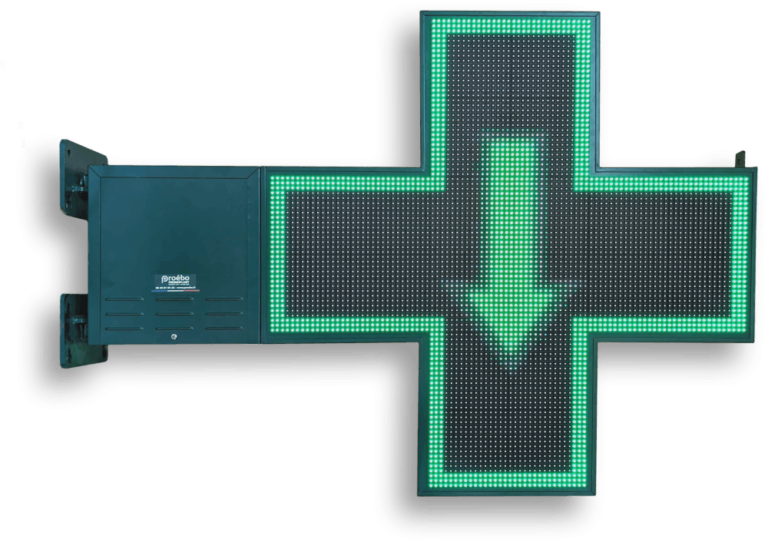
La croix Heka de Proébo Promoplast, couleur haute luminosité, garantira votre visibilité extérieure durant de nombreuses années et vous séduira également par sa configuration simple et intuitive.
De conception moderne, cette croix de dernière génération est équipée :
- d’un module GPS permettant le maintien à l’heure / date de manière automatique et sans intervention humaine.
- d’une sonde permettant l’affichage de la température ambiante. A noter que la sonde est embarquée dans la croix, un écart de mesure peut être constaté par rapport à la réalité notamment lors d’une exposition de la croix directe au soleil.
- d’un système anti-éblouissement via l’ajustement automatique de l’intensité lumineuse de la croix par sonde de luminosité.
- d’une connexion wifi permettant de connecter un terminal (PC, MAC, tablette ou mobile) directement à la croix. Cette connexion est de type wifi direct et ne nécessite pas l’accès au routeur de l’officine. Le système est totalement autonome et garantit ainsi une sécurité vis à vis du réseau interne de l’officine.
Principe de fonctionnement
La croix diffuse en continue un contenu appelé séquence. Cette séquence est constituée d’éléments issus d’une bibliothèque embarquée au sein de la mémoire interne. En complément, vous gardez la main pour ajouter des contenus.
Dès la mise sous tension de la croix, la séquence est diffusée automatiquement et en permanence.
La configuration de la croix est assurée via une interface accessible directement depuis un terminal équipé d’une connexion wifi et d’un navigateur internet.
Un système de planning est disponible pour programmer la diffusion de la séquence en fonction de l’heure et du jour de la semaine.
Accès à l'interface de configuration
Connexion du smartphone au wifi de la croix
Utiliser le gestionnaire de connexion du terminal afin de repérer le réseau wifi diffusé par la croix.
Celui-ci est identifié par Croix-HEKA-xxxx-xxxxxx-xxxx
La clé wifi de ce réseau vous est fournie lors de la livraison de votre croix.
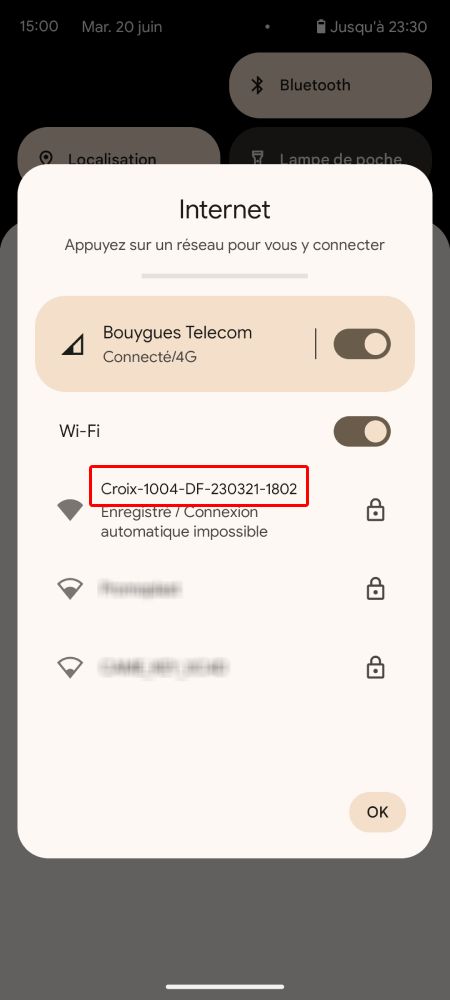
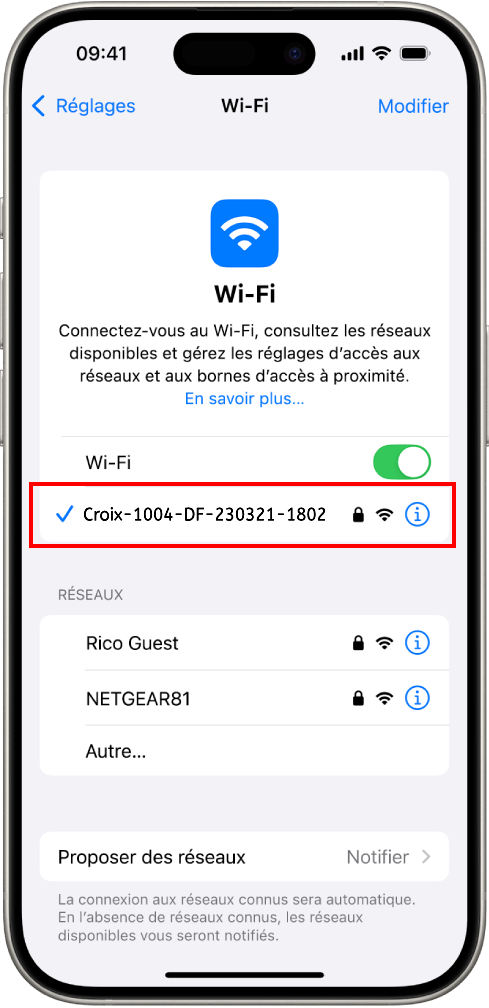
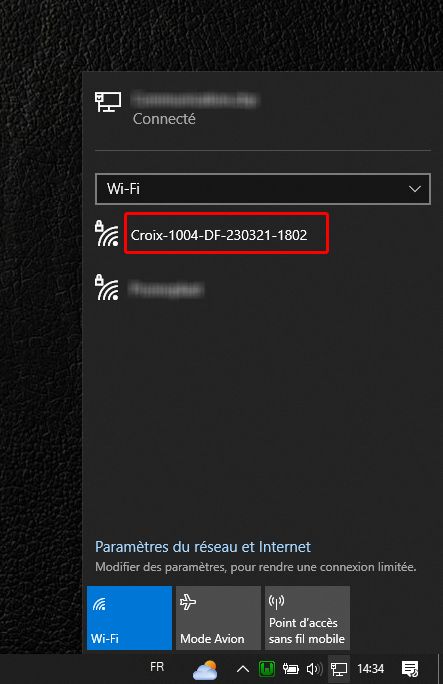
Un message d’alerte peut indiquer qu’il n’y a pas de connexion internet disponible.
Il ne s’agit pas ici d’une erreur. En effet, la croix en elle-même ne dispose pas d’un accès internet.
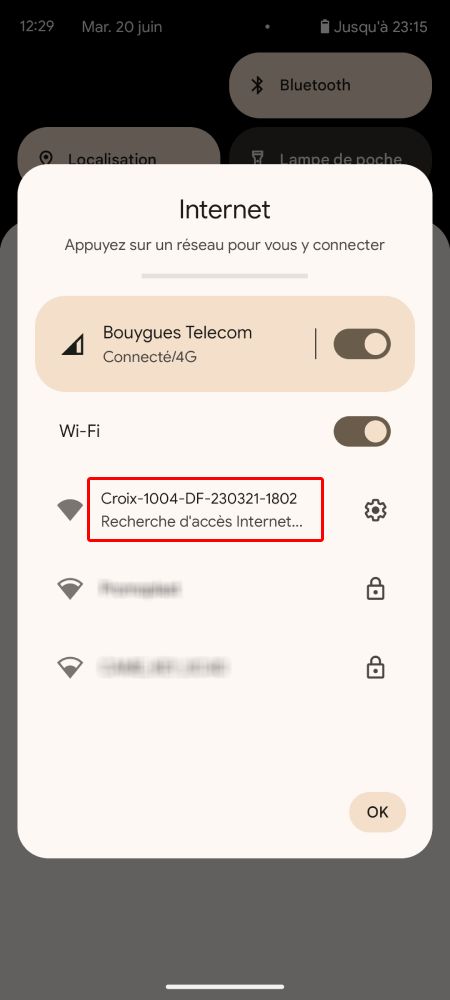
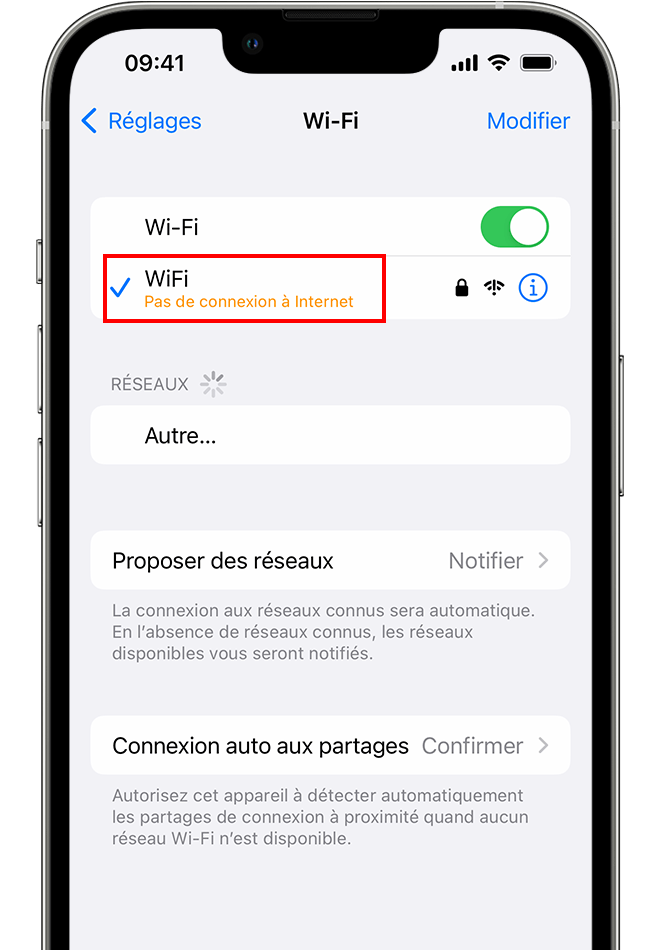
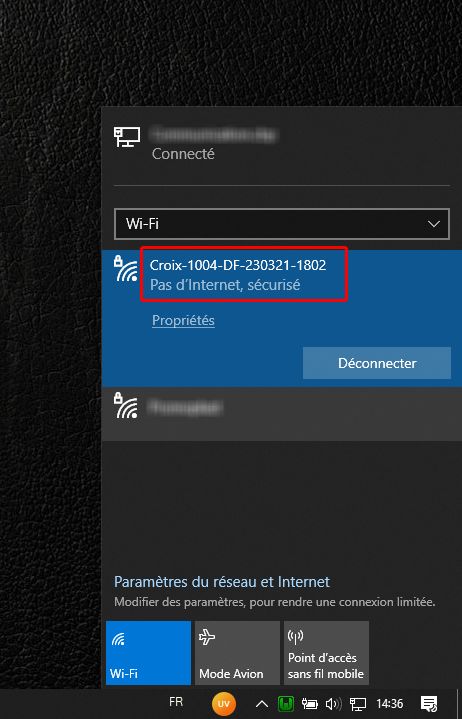
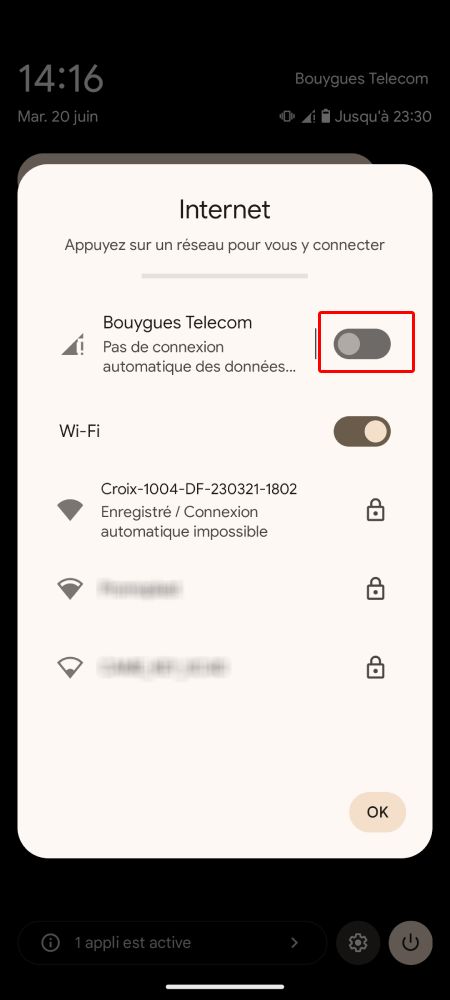
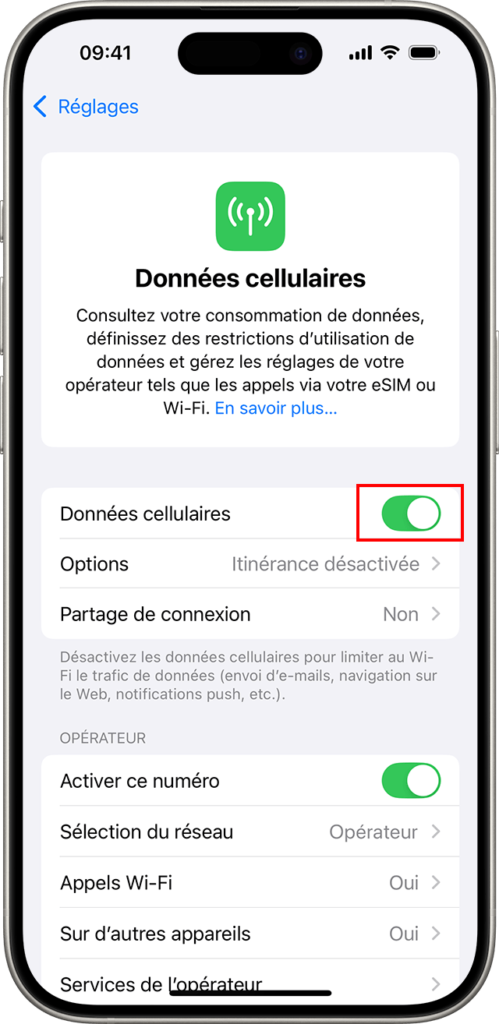
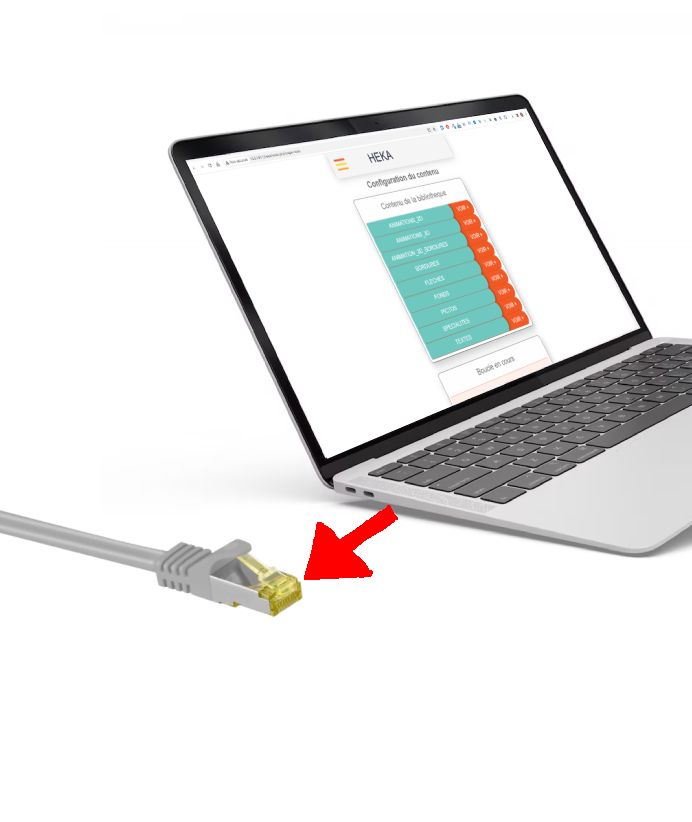
Il est parfois nécessaire d’interrompre l’accès aux autres réseaux de données afin d’accorder l’accès à l’interface de configuration.
Il faut pour cela désactiver la connexion à votre opérateur ou retirer le cable réseau de votre ordinateur.
Pourquoi ?
Le problème que tu rencontres, où tu ne peux pas accéder à l’adresse IP locale 192.168.1.1 sur Android lorsque la connexion de données cellulaires est active, est lié au comportement de gestion des réseaux sur Android.
Explication :
-
Routage réseau par défaut sur Android : Android privilégie souvent les connexions de données cellulaires pour l’accès à Internet. Lorsque les données cellulaires sont actives, Android peut ignorer le réseau Wi-Fi local pour les requêtes HTTP/HTTPS, même si tu es connecté au point d’accès Wi-Fi du Raspberry Pi. Dans ce cas, il tente d’utiliser la connexion cellulaire pour les demandes de pages Web, ce qui échoue car l’adresse
192.168.1.1est une adresse locale et n’est pas accessible via l’Internet mobile. -
Wi-Fi sans connexion Internet : Si ton Raspberry Pi est configuré comme un point d’accès Wi-Fi mais sans accès à Internet (réseau local uniquement), Android peut considérer le réseau Wi-Fi comme « non fonctionnel » ou « non connecté à Internet ». Il bascule alors automatiquement sur la connexion mobile pour les services Internet, ignorants les requêtes locales.
Solutions possibles :
-
Désactiver les données cellulaires : La méthode la plus simple est de désactiver les données cellulaires pendant que tu utilises le réseau local du Raspberry Pi. Cela force Android à utiliser uniquement la connexion Wi-Fi pour toutes les requêtes.
-
Forcer Android à utiliser le Wi-Fi pour les adresses locales :
- Dans certains cas, tu peux configurer manuellement la passerelle ou les routes IP pour t’assurer que les adresses locales comme
192.168.1.1passent toujours par le Wi-Fi. Cependant, cela nécessite un accès aux paramètres avancés de réseau ou l’utilisation d’une application tierce de gestion des routes réseau, ce qui peut être plus technique et complexe sur Android.
- Dans certains cas, tu peux configurer manuellement la passerelle ou les routes IP pour t’assurer que les adresses locales comme
-
Utiliser une application dédiée : Certaines applications Android peuvent permettre de forcer l’utilisation du Wi-Fi pour les adresses locales, même lorsque les données mobiles sont actives. Par exemple, certaines applications de développement réseau ou de diagnostic réseau offrent des outils pour gérer les routes manuellement.
En résumé, le comportement par défaut d’Android est d’utiliser la connexion cellulaire en priorité lorsqu’elle est active, surtout si le Wi-Fi est perçu comme « sans connexion Internet ». Le moyen le plus simple est de désactiver la connexion de données cellulaires pendant que tu accèdes à ton Raspberry Pi sur le réseau local.
Accès à l'interface de configuration
Lorsque la connexion est établie sur le wifi de la croix, l’interface de configuration est accessible via un navigateur web sur l’url :
Afin d’éviter une recopie de cette url, le raccourci et le QR-Code ci-dessous permettent d’accéder à l’interface de configuration :

A noter : le navigateur web doit accepter l’utilisation de javascript.
Ergonomie générale
Principe général et écran d'accueil
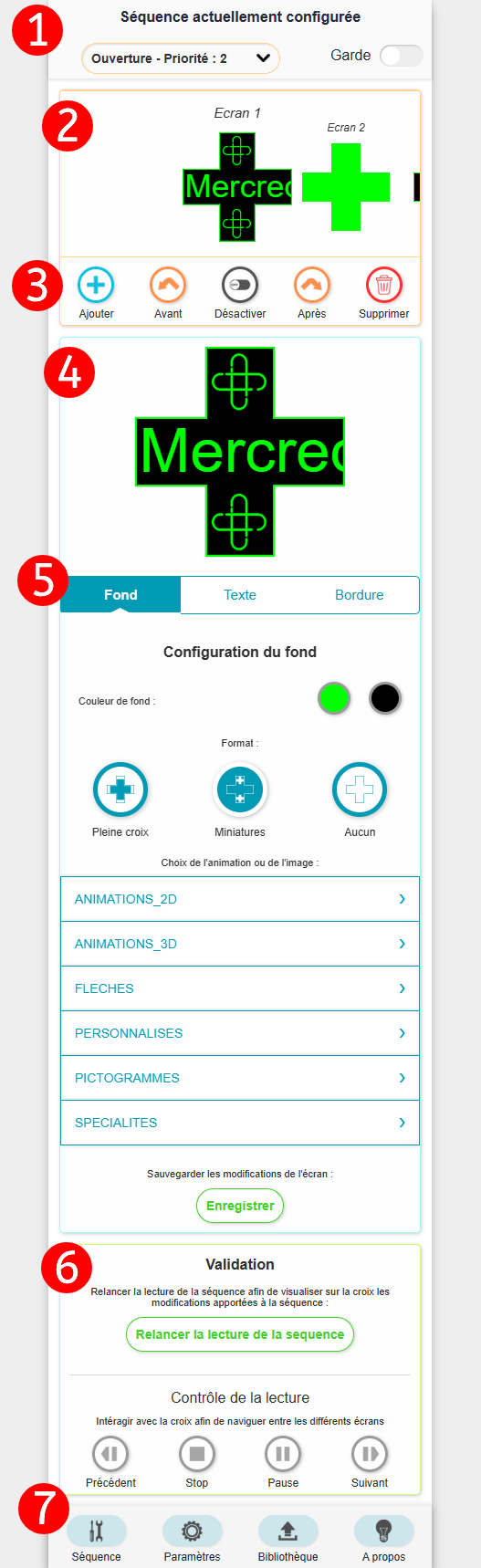
La configuration de votre croix Heka se réalise par le biais de n’importe quel terminal équipé d’une connexion wifi et d’un navigateur web récent.
La configuration est réalisée directement sur la croix et ne nécessite pas l’installation de logiciel. Ce processus nécessite d’être connecté à la croix via une connexion de type réseau wifi direct.
L’interface est simplifiée au maximum et comporte un repérage simple via des titres associés à des zones de couleurs.
1 : Selection de la séquence à configurer. La croix HEKA est en mesure de sauvegarder 3 séquences en mémoire. Ces séquences ont un usage prédéfini et en lien avec leur nom. La notion de priorité est importante afin de bien comprendre quelle sera la séquence en diffusion lorsque plusieurs critères de diffusion sont validés à un instant t.
2 : Affichage de la séquence en cours d’édition. Selection de l’écran à modifier, l’élément en cours est systématiquement placé au centre.
3 : Menu de gestion des écrans permettant l’ajout, le déplacement, la neutralisation ou la suppression d’un écran.
4 : Prévisualisation de l’écran en cours d’édition
5 : Selection du contenu à configurer. La configuration est réalisée en 3 étapes uniquement
6 : Validation des modifications et controle de lecture de la boucle
7 : Menu principal de navigation entre les différentes parties du logiciel de configuration. Ce menu est visible en permanence à l’écran
Configuration du contenu
Gestion des écrans
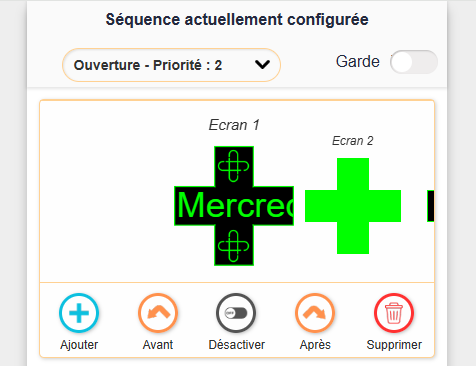
L’écran en cours d’édition est placé systématiquement au centre de la boucle et mis en évidence par un effet de zoom.
Le bouton [ajouter] permet de créer un nouvel écran à la suite de celui en cours de selection.
L’écran créé est vide par défaut.
Le déplacement de l’écran en cours est possible via l’appui sur les boutons [Avant] et [Après] de la barre d’action.
Il est également possible de neutraliser l’affichage d’un écran par l’appui sur le bouton [Désactiver]. La neutralisation évite une suppression et permet une réactivation ultérieur de l’écran sans le recréer. Un écran désactivé est repéré par un effet de floutage de celui-ci.
Enfin, le bouton [Supprimer] permet la suppression de l’écran en cours.
Conseil : Afin de conserver une rotation optimal de la séquence sur la croix, il est recommandé de limiter son nombre d’écran à une dizaine.
Construction d'un écran
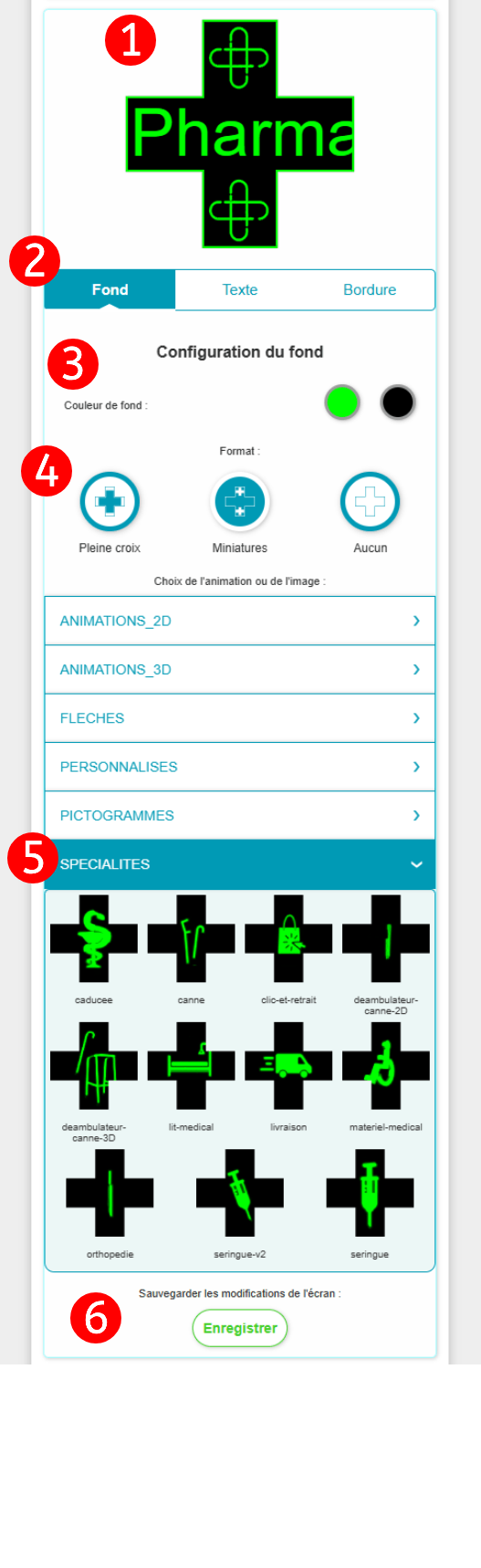
1 : Visualisation de l’écran en cours de modification
2 : Menu permet de sélectionner le type d’élément à configurer sur l’écran.
3 : Choix de la couleur de fond de l’écran. Ce choix est optionnel et est utilisé généralement pour la mise en place d’écran fixe.
4 : Lors de la selection du fond d’écran, deux dimensions sont proposées. Le choix [Pleine croix] permet de recouvrir l’intégralité de la croix, l’option [Miniatures] duplique l’image ou l’animation sur les branches supérieures et inférieures de la croix. Il est également possible de supprimer le fond de croix précédemment mis en place.
5 : La bibliothèque est classée par type d’élément. Un appui sur les différents dossiers permet de visualiser les éléments. L’appui sur celui-ci permet de l’insérer sur l’écran en cours d’édition. Le contenu s’affiche conformément au choix de dimension réalisé.
6 : La configuration d’un écran n’est pas enregistrée automatiquement mais uniquement suite à l’appui sur le bouton [Enregistrer].
Info : La visualisation des modifications sur la croix nécessite de relancer la séquence.
Ajout d'un élément texte, date, heure ou température
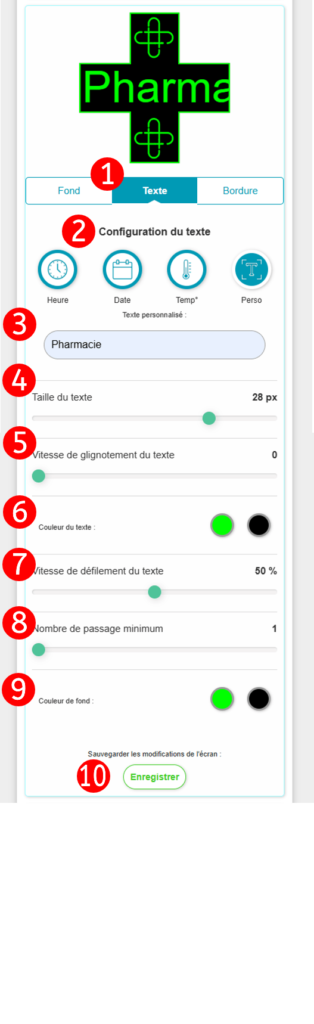
1 : L’ajout d’un contenu texte est possible depuis l’onglet [Texte] situé dans la barre de navigation.
2 : 4 types de textes sont proposés, ces éléments se positionnent automatiquement au centre de la croix et sont de suite opérationnels. Si aucun des éléments n’est sélectionné, aucun texte ne sera affiché sur l’écran en cours d’édition.
3 : La selection du texte personnalisé nécessite de renseigner celui-ci dans le champs [Texte personnalisé].
4 : Réglage de la taille du texte. Une taille intermédiaire est proposée par défaut.
5 : Réglage de l’effet de clignotement sur le texte en cours de configuration.
6 : Selection de la couleur du texte
7 : Si votre texte est trop long par rapport à la largeur exploitable de la croix, vous pouvez appliquer un effet de défilement afin de rendre celui-ci entièrement lisible. Ajuster la vitesse de défilement via le curseur dédié.
8 : Par défaut, le texte affiché en configuration défilement n’est visible qu’une seule fois. Prolongez sa diffusion en réglant le nombre de passage avant changement d’écran.
9 : Configuration de la couleur de fond située derrière le texte
10 : Un appui sur le bouton [Enregistrer] permet d’enregistrer vos réglages.
Ajout d'un élément bordure
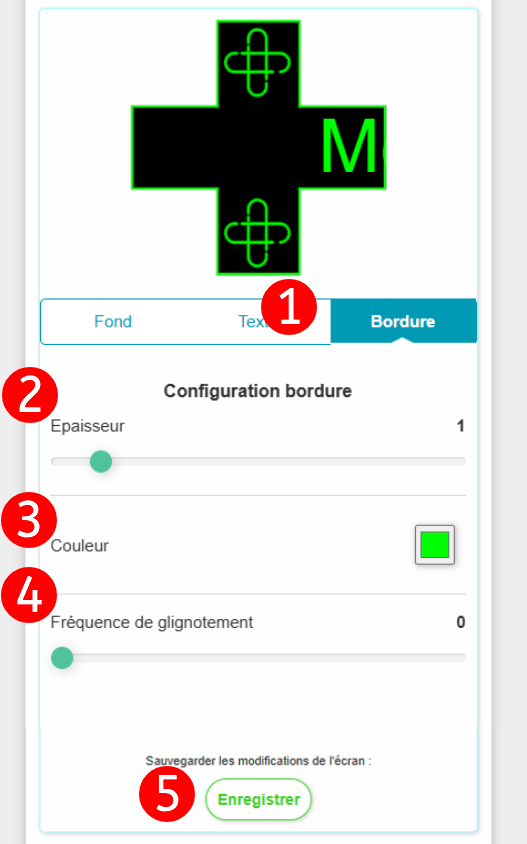
1 : L’ajout d’une bordure est réalisé depuis l’onglet [Bordure] situé dans la barre de navigation.
2 : L’épaisseur de la bordure est configurable via le curseur. L’épaisseur 0 est proposée par défaut et correspond à l’absence de bordure.
3 : Selection de la couleur de la bordure.
4 : Ajout d’un effet de clignotement sur la bordure.
5 : Un appui sur le bouton [Enregistrer] permet d’enregistrer les réglages.
Conseil : L’ajout d’une bordure permet de conserver un élément lumineux en permanence sur votre croix et la rendra plus facilement repérable.
Contrôle de la lecture
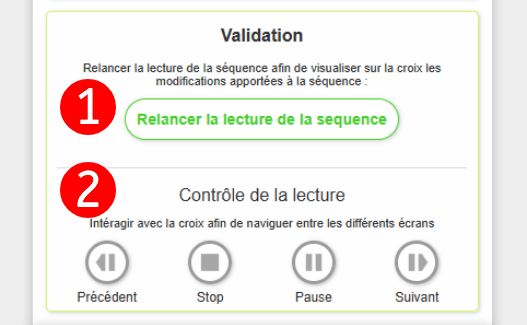
1 : L’ajout, la suppression et la désactivation d’écran dans la séquence sont sauvegardés automatiquement. La construction d’un écran est de son côté validée individuellement.
En fin de construction et afin de visualiser le résultat sur la croix, il est nécessaire de relancer la lecture de la séquence.
2 : Afin de contrôler le résultat de la création, il est possible de naviguer à travers les différents écrans via les boutons dédiés à cet effet.
A noter qu’un appui sur le bouton [Stop] va interrompre la diffusion de la séquence sur la croix et aura pour effet d’éteindre son affichage.
Ecran paramètres
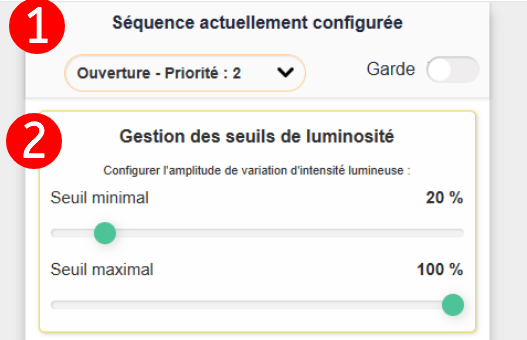
Partie 1
1 : Important : La configuration des paramètres est liée à la séquence. Chaque séquence comporte donc ses propres paramètres.
2 : Configuration de la luminosité
La luminosité de l’affichage est gérée de manière automatique via une sonde de luminosité embarquée dans la croix. L’intensité lumineuse des panneaux led est ajustée en fonction de la lumière ambiante.
Il est possible d’ajuster les limites hautes et basses au delà desquelles l’intensité lumineuse ne passera pas. Ce réglage est utilisé pour limiter la luminosité maximale ou assurer une luminosité minimale de la croix.
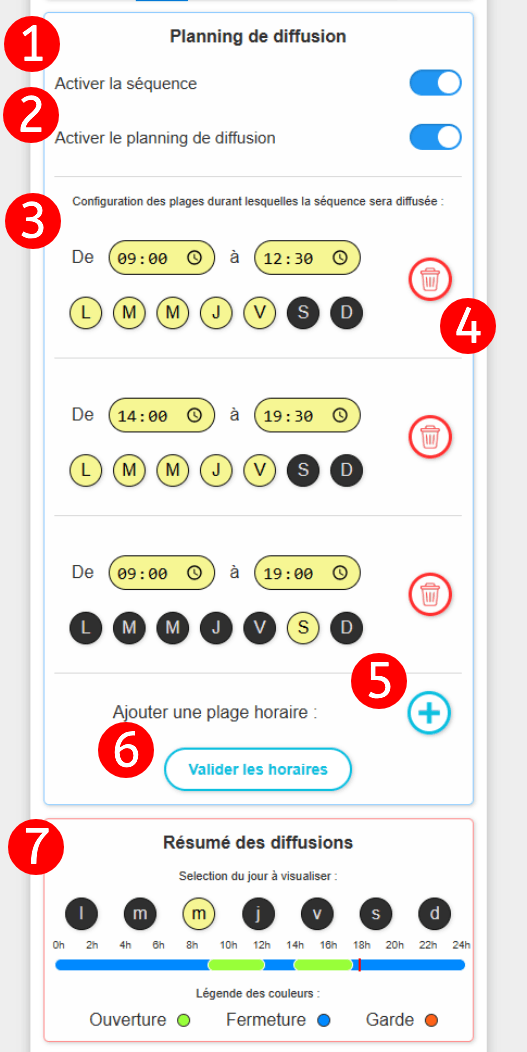
Partie 2
1 : Activation de la séquence. Une séquence désactivée ne sera jamais diffusée. Une séquence activée mais ne remplissant pas les critères de diffusion ne sera pas diffusée.
2 : Configuration de l’interrupteur horaire
Ce paramètre permet d’automatiser la diffusion de la séquence en fonction de plages horaires. L’activation de la fonctionnalité passe par l’interrupteur prévu à cet effet.
3 : Une plage est constituée d’une heure de démarrage, d’une heure d’extinction et d’une selection de jours sur lesquels elle sera appliquée.
4 : Le bouton suppression permet de supprimer une plage. Attention, cette suppression ne peut pas être annulée.
5 : L’ajout d’une nouvelle plage de diffusion passe par le bouton [+] Cette plage est ajoutée en fin de liste. L’ordre des plages n’a pas d’importance pour le bon traitement de celles-ci.
6 : Bouton de validation des plages horaires configurées, il est nécessaire d’appuyer sur le bouton [Valider les horaires] afin de les enregistrer sur la croix.
7 : Le résumé des diffusion permet de contrôler le comportement configuré. L’appui sur les bouton correspondant à la première lettre du jour de la semaine permet un contrôle plus précis jour après jour.
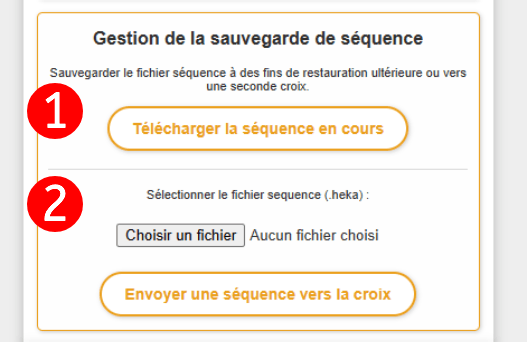
Partie 3
1 : Archivage de la séquence
Ce bouton permet de télécharger la séquence en cours. Elle permet de conserver une copie de la séquence qui peut être utilisée pour dupliquer le contenu sur une seconde croix.
2 : Restauration de la séquence
Cette fonctionnalité permet d’importer un fichier séquence afin de reconfigurer l’intégralité des écrans automatiquement. Attention, cet import écrasera le contenu en cours !
Personnalisation de la bibliothèque
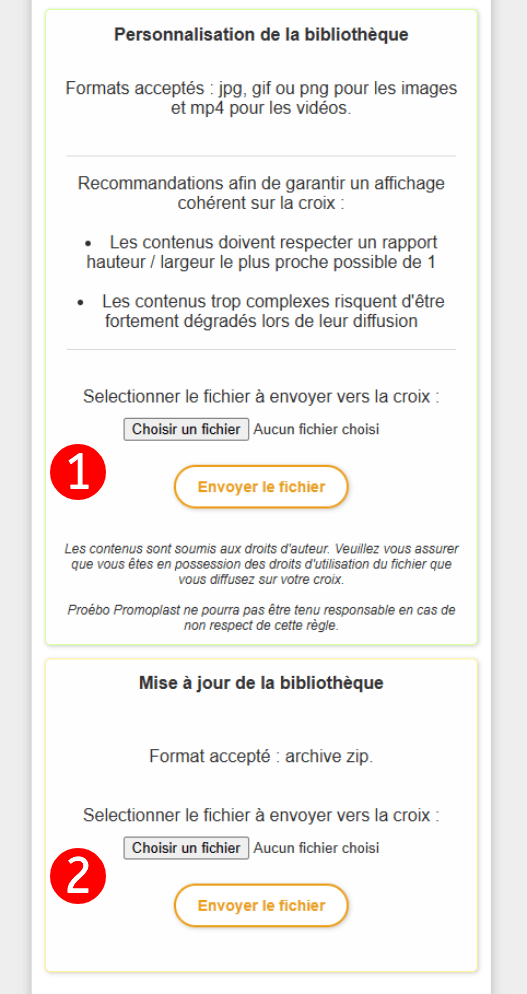
La croix Heka permet de une personnalisation de vos écrans à partir de vos propres contenus.
1 : Sélectionner le fichier via le champ de sélection dédié. Les formats acceptés sont jpg, gif et png pour les images ou mp4 pour les vidéos.
A noter : Le rapport hauteur / largeur de vos contenus doit être le plus proche de 1. Les contenus trop complexes ou très détaillés risquent d’être fortement dégradés lors de leur diffusion.
Une fois le fichier sélectionné, un appui sur le bouton [Envoyer le fichier] permet de lancer le téléchargement vers la croix.
Les contenus chargés sont disponibles dans le dossier [PERSONNALISE] de l’écran de configuration.
2 : La mise à jour complète de la bibliothèque est aussi possible via le formulaire dédié.
Attention : Veillez à n’utiliser que des fichiers fournis par Proébo – Promoplast
Ecran à propos
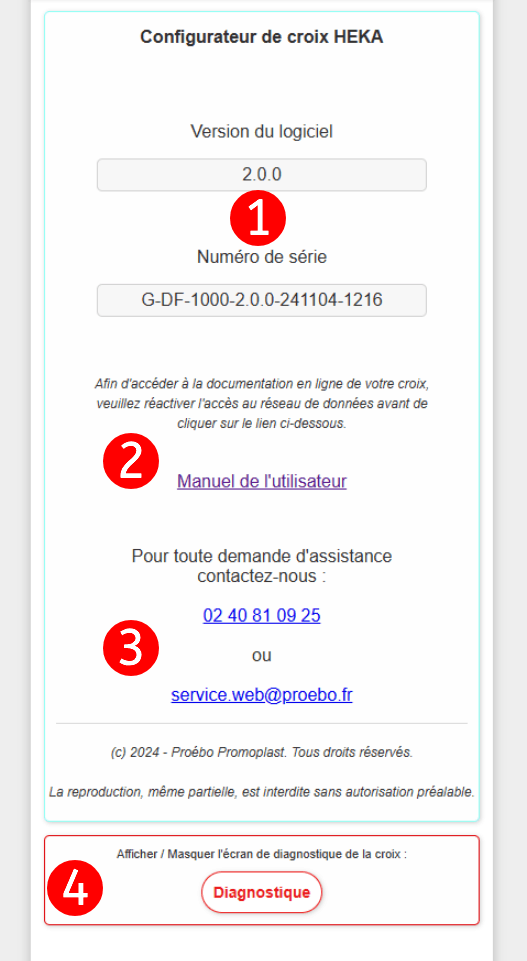
1 : Version de l’application et numéro de série de la croix. Ces éléments peuvent être utiles lors d’une opération de support ou de maintenance.
2 : Lien vers le manuel de l’utilisateur en ligne.
A noter : l’ouverture du lien nécessite un accès à internet.
3 : Information de contact Proébo Promoplast
4 : Bouton de diagnostique permettant de lancer et d’afficher un écran de diagnostic sur la croix. L’utilisation de ce bouton est réservé aux interventions techniques.
Vous souhaitez tester l’application ?
Accédez à la version de démonstration dès maintenant !
Pour toute demande d’assistance, merci de contacter Proébo – Promoplast